 Hello GPT译指
在为电脑加装固态硬盘、重装系统或者准备升级Windows 11时,我们常常会被问到:你的硬盘是GPT还是MBR?许多人在面对这个问题时感到困惑,不知道如何区分 GPT 和 MBR。事实上,搞清楚这两个概念非常关键,因为它们不仅决定了硬盘能支持的最大容量,还直接关系到系统能否正常启动。本文将为你提供3种最实用的方法,教你如何查看硬盘是GPT还是MBR,并深入探讨在不同使用场景下,我们的硬盘分区格式怎么选。
手把手教你查看硬盘是GPT还是MBR
很多用户在升级新系统或更换SSD时,第一步就是要确认硬盘的分区类型。下面为你介绍3种简单直接的方法,你可以根据自己的习惯来选择最方便的一种。
方法一:使用Windows“磁盘管理”工具直观查看
这是最适合普通用户的图形化方法,不需要输入任何代码,只需几步点击即可看清。
- 在桌面上找到“此电脑”(或“我的电脑”),用鼠标右键点击它,并在弹出的快捷菜单中选择“管理”。
- 在左侧的导航栏里,点击“存储”目录下的“磁盘管理”。此时,你的屏幕右侧会显示出电脑中所有的磁盘分区状态。
- 这里需要注意,要把目光移到界面的中下方。在显示为“磁盘 0”、“磁盘 1”等的灰色区域上,点击鼠标右键,不要点到右侧蓝色的分区条上。
- 在弹出的右键菜单里,点击最下方的“属性”选项。
- 在弹出的新窗口中,点击顶部的“卷”标签页。
- 在“卷”标签页里,你会看到一个名为“磁盘信息”的区域,其中就有一行写着“分区形式”。
如果这里显示的是“GUID 分区表 (GPT)”,那就说明你的硬盘使用的是 GPT 格式。如果显示的是“主启动记录 (MBR)”,那么你的硬盘就是 MBR 格式。
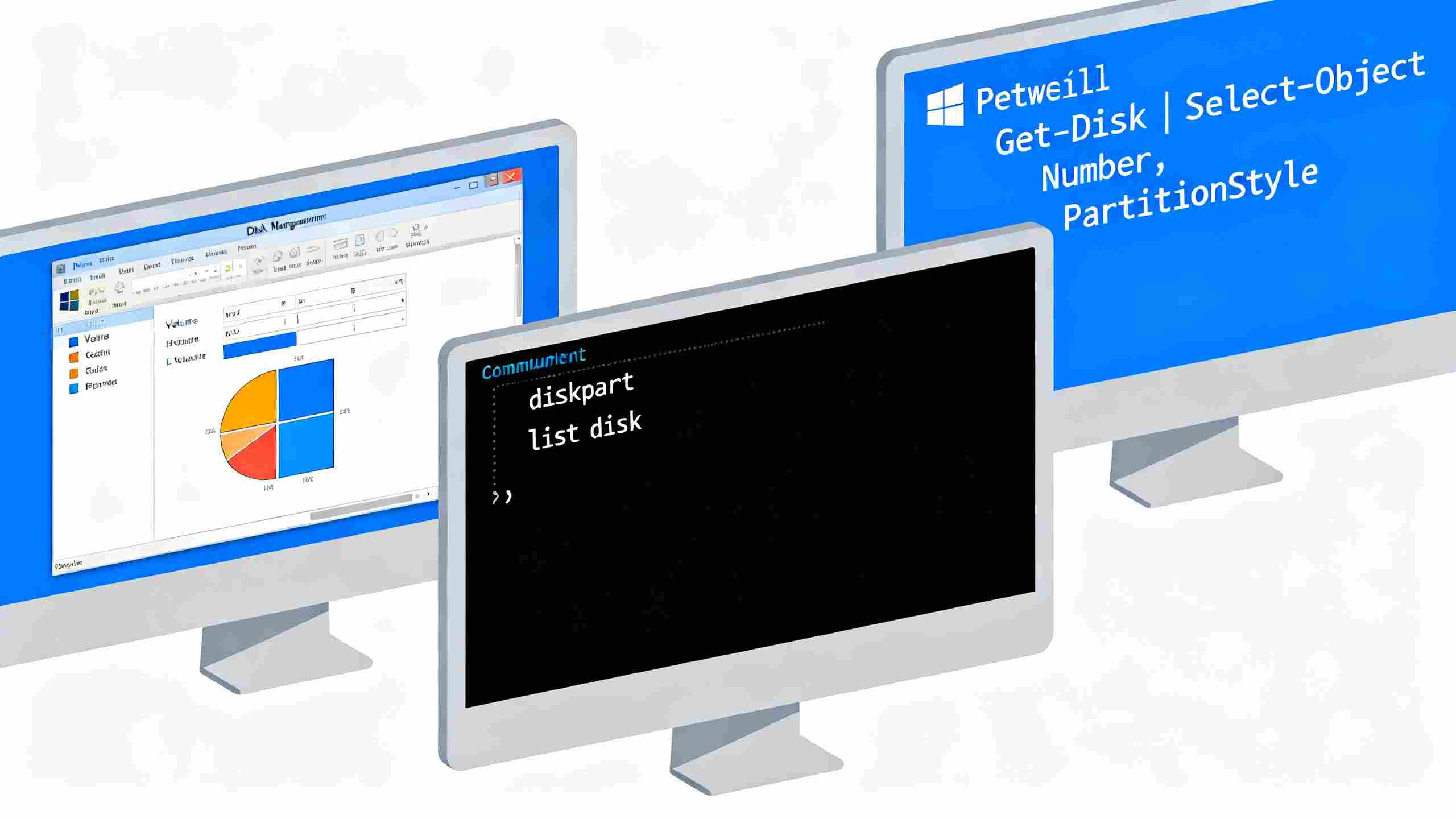
方法二:使用CMD命令提示符与Diskpart工具快速检测
如果你不想在复杂的窗口里找来找去,或者系统目前遇到了蓝屏等问题只能使用命令行,那么利用 Windows 自带的命令提示符就是最快的方法。
- 按下键盘上的 Win + S 打开系统搜索框,输入 cmd。
- 在搜索结果中找到“命令提示符”,用鼠标右键点击它,选择“以管理员身份运行”。
- 打开命令窗口后,输入第一个命令
diskpart并按下回车。这个命令会启动 Windows 的磁盘分区管理实用程序。 - 当屏幕上显示出 DISKPART> 提示符后,继续输入第二个命令
list disk并按回车。 - 此时,命令窗口里会以表格的形式列出你电脑中所有的硬盘。在表格的最后一列,你会看到一个名为“Gpt”的表头。
如果对应的硬盘在“Gpt”这一列下面带有一个星号(*),就意味着这块磁盘的分区格式是 GPT。反之,如果对应的“Gpt”列下空无一物,那么这块磁盘就是 MBR 分区格式。
这种通过命令行的方法非常权威。根据微软官方发布的磁盘分区调整指南,通过 list disk 检查是否有星号是诊断系统分区样式的最快途径。
方法三:利用Windows PowerShell终端高效输出
针对喜欢使用 PowerShell 或者在较新的 Windows 11 系统下的用户,这种方法甚至比 CMD 还要省事。
- 用鼠标右键点击屏幕左下角的“开始”菜单,或者按下快捷键 Win + X。
- 在弹出的快捷菜单中,选择“终端”或“Windows PowerShell(管理员)”。
- 在终端窗口里,输入一条非常简短的命令
Get-Disk,然后按下回车键。
PowerShell 会立刻在下方输出现有磁盘的汇总表格。在这个表格里,你会直接看到一列名为 Partition Style(分区样式)的参数。这里会非常清晰地直接打印出 GPT 或者是 MBR 字符,一眼就能识别出每一块硬盘的类型,连去对齐星号的步骤都省去了。
GPT与MBR分区格式的核心区别(教你硬盘分区格式怎么选)
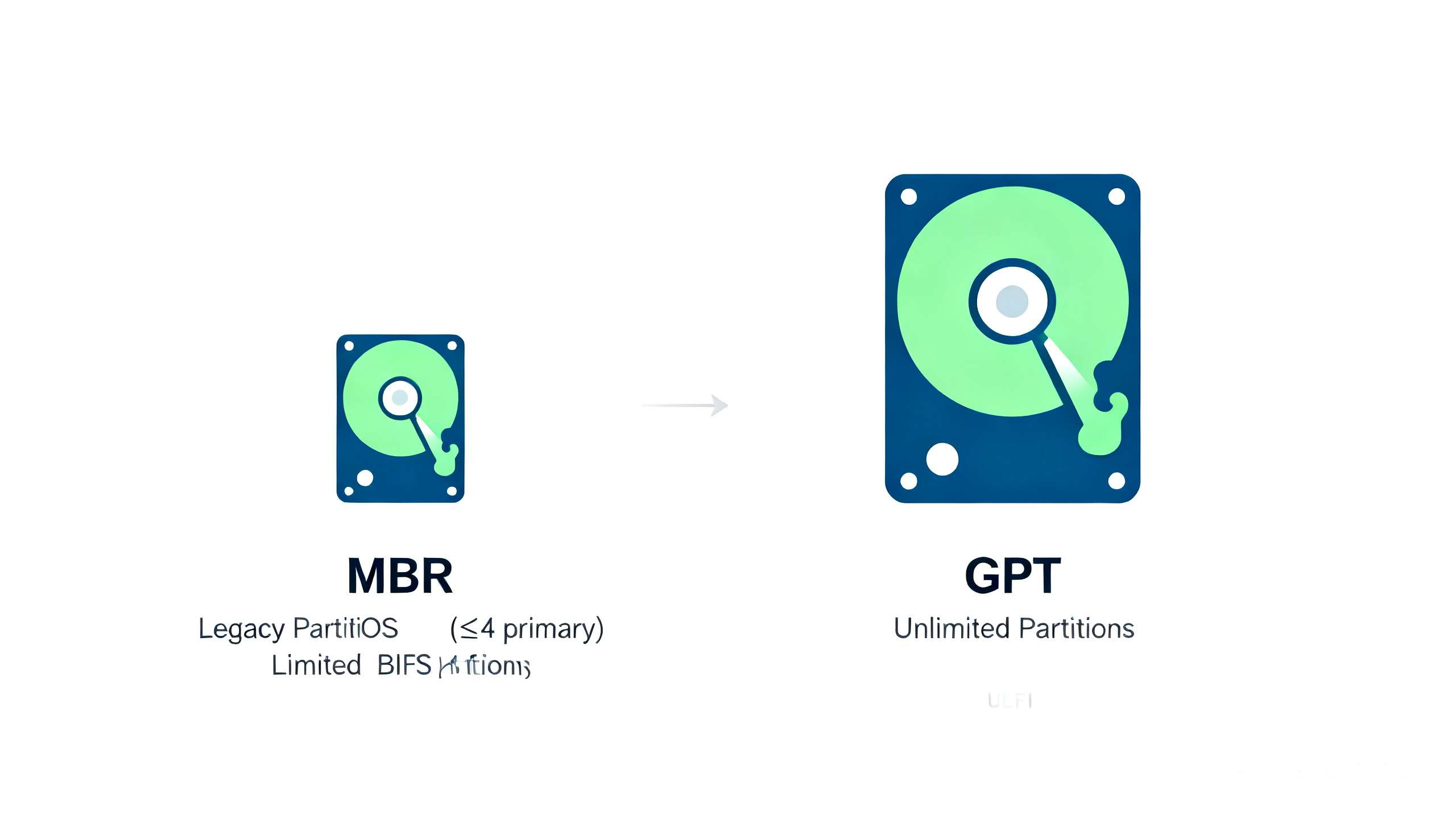
看到这里,你可能要问了:这两种格式到底有什么不一样?为什么大家现在都在推崇 GPT,而渐渐淘汰 MBR 呢?简单来说,MBR(Master Boot Record)是一种自1983年就已经诞生的“高龄”分区格式;而 GPT(GUID Partition Table)则是为了配合现代 UEFI 引导模式而生的全新标准。
为了让你更直观地看懂两者的区别,这里整理了一张详细的对比表格:
| 对比维度 | MBR 分区格式 | GPT 分区格式 |
|---|---|---|
| 诞生背景与历史 | 1983年随PC DOS 2.0推出,历史悠久 | 现代统一可扩展固件接口(UEFI)规范的一部分 |
| 支持最大硬盘容量 | 最大仅支持 2 TB 空间,超出部分无法识别 | 理论上最大支持 9.4 ZB(相当于94亿TB),无容量限制 |
| 最大主分区数量 | 最多支持 4 个主分区(如需更多需建逻辑分区) | 最多支持 128 个主分区,无需任何逻辑分区 |
| 搭配的主板启动模式 | 传统的 BIOS 引导模式(Legacy) | 现代的 UEFI 引导模式(启动速度更快、更安全) |
| 数据安全保护机制 | 分区表只存在一个首扇区,损坏后系统难以引导 | 在硬盘开头和结尾双重备份,带循环冗余校验(CRC) |
| 系统兼容性(Windows) | 兼容包括 Windows XP/7/10/11 的所有 32/64位系统 | 仅支持 64位系统(从Win 11起强制要求GPT) |
现在我们深入聊聊为什么这些区别对我们如此重要。
首先是“2 TB 限制”。在如今 NVMe 固态硬盘 and 机械硬盘动辄 4TB 甚至更高容量的时代,如果你依然把新买的大容量硬盘格式化为 MBR,那么你就只能眼睁睁看着超过 2TB 以外的部分变成一片灰色、无法使用的“未分配”空间。即使你想建立新分区,系统也完全不会理睬你。所以,如果你购买了超过 2TB 的硬盘,不需要有任何纠结,直接选择 GPT 格式。
其次是分区的数量。MBR 硬盘最多只能创建 4 个主分区,如果想分成更多盘符,你就必须将其中一个主分区牺牲掉,转换成“扩展分区”,再在里面细分“逻辑分区”。这样繁琐的分区管理结构在现代的 GPT 上早就不复存在了。GPT 允许你直接创建多达 128 个独立的主分区,你可以根据自己的软件分类、数据存储需要,随心所欲地去分割硬盘。
最核心的区别,还要属它们对主板启动方式的要求。MBR 通常和 Legacy 引导(传统 BIOS)绑定,而 GPT 则是 UEFI 的绝配。传统的 BIOS 在开机时需要对电脑所有的硬件进行一次漫长的自我检测,这就是为什么老电脑开机总要卡在黑底白字界面好几秒甚至几十秒。而 UEFI 模式则把这个自检过程交给了操作系统或以并行方式处理,结合现代 SSD 的高读写性能,电脑开机基本上可以做到“数秒内”直达桌面。
那么,回到最切合实际的问题:硬盘分区格式怎么选?
其实在如今,这个选择已经非常简单。如果是新组装的电脑、配置较好的笔记本,或者你计划安装并升级 Windows 11/12 等现代操作系统,请毫无疑问地选择 GPT。只有在一种特殊情况下你需要选择 MBR:那就是你的电脑是一台配置非常老旧、主板完全不支持 UEFI 启动方式的“古董机”(比如2012年以前的设备),或者你因为特殊需求,必须在电脑上运行古老的 32 位操作系统(例如 Windows XP 或 32 位的 Windows 7)。
常见问题解答与如何将MBR无损转换成GPT的技巧
在日常使用中,很多朋友虽然查到了自己的硬盘格式是 MBR,但又不想重新买硬盘或者重装系统,那么应该如何安全、快捷地完成格式升级呢?
微软自带工具MBR2GPT的无损转换步骤
实际上,Windows 10 和 Windows 11 系统中就自带了一个十分强大的底层转换工具,它的名字叫作 MBR2GPT。它可以帮助用户在不格式化硬盘、不删除任何数据的情况下,实现MBR无损转换成GPT。下面是具体的操作步骤:
- 在使用之前,请确保你的电脑当前运行的是 Windows 10 版本 1703 或更高版本的系统。
- 按下 Win + X 快捷键,选择“终端(管理员)”或“命令提示符(管理员)”打开窗口。
- 为了安全起见,第一步要对硬盘的兼容性进行验证。在窗口中输入以下命令并按回车:
mbr2gpt /validate /allowFullOS - 如果屏幕上输出的信息显示为“Validation completed successfully”,说明你的磁盘完美支持转换。
- 接下来,输入真正开始转换的命令并按回车:
mbr2gpt /convert /allowFullOS - 工具会开始在底层重写你的分区结构。这通常只需要几秒钟的时间。
- 当屏幕提示“Conversion completed successfully”之后,这块磁盘就已经转换为了 GPT 格式。
特别注意:在命令提示符中完成无损转换之后,切记不要直接重新进入 Windows 系统!你需要在电脑重启的瞬间,按下快捷键(通常是 Del 键、F2 键或 F12 键)进入你电脑的主板 BIOS 设置。在 BIOS 中找到“Boot(启动选项)”菜单,将原先的 Legacy 模式(或者 CSM 兼容模式)切换为“UEFI”。如果不进行这一步修改,转换后的 GPT 系统盘将无法被传统的 BIOS 识别,导致电脑无法引导开机。
虽然微软的 MBR2GPT 工具是无损数据转换的,但涉及到磁盘底层操作,数据无价。在执行任何转换命令之前,建议大家一定要用移动硬盘或网盘,把电脑里的重要文件、照片和工作数据做一次备份,防止因意外断电或系统兼容性问题导致不可逆的数据丢失。
总结
对于现代电脑(尤其是Windows 11及以上系统的用户)来说,GPT分区格式配合UEFI引导已成为绝对的主流。它不仅能充分发挥固态硬盘(SSD)的全部性能,支持超过2TB的超大容量,还拥有更强大的数据备份和自我修复能力。而 MBR 格式则已经退出了历史的主流舞台,目前仅建议在一些老旧的硬件设备或需要兼容旧版32位系统的场景下使用。
通过本文介绍的 Windows 磁盘管理、CMD 命令行以及 PowerShell 查看方法,你可以轻松了解自己硬盘的分区类型。如果你的系统盘目前仍是旧的 MBR 格式,也可以按照文中的无损转换指南,将系统盘安全地升级为 GPT,从而获得更快、更稳定的系统运行体验。
Q1:GPT和MBR哪个速度更快?会影响开机或读写效能吗?
分区格式(GPT 或 MBR)本身是不会直接改变硬盘芯片的物理读写速度的。但是,因为 GPT 必须搭配 UEFI 引导模式,而 UEFI 的自检机制更加先进且可以并行加载驱动,相比传统的 MBR + Legacy BIOS,它的开机和系统唤醒速度会明显变快。在日常的文件拷贝或运行游戏时,两者的读写速度则没有区别。
Q2:如何把MBR格式无损转换成GPT?数据会丢失吗?
我们可以使用 Windows 自带的 MBR2GPT 工具来实现MBR无损转换成GPT。在磁盘状态健康、未被第三方加密软件锁定的情况下,这种方法不会清空你的数据。不过,涉及到磁盘底层的改写,建议大家在操作前依然要把重要数据进行备份,避免发生意外断电等不可抗力导致的悲剧。
Q3:为什么我的电脑装系统时提示“Windows无法安装到这个磁盘”?
这个报错几乎都是因为你制作的系统安装U盘的启动模式,与目标硬盘的分区样式不匹配导致的。例如,你用 UEFI 模式启动了安装程序,但你选择安装的磁盘分区格式依然是传统的 MBR。解决办法是:你可以在安装界面按下 Shift + F10 启动命令行,输入 diskpart 运行清理并输入 convert gpt 来统一格式(注意这会清空硬盘);或者前往 BIOS 中修改启动引导配置以匹配硬盘。
Q4:升级Windows 11必须使用GPT分区吗?
是的,必须使用 GPT 分区。微软为了提升 Windows 11 的安全性,要求电脑必须开启安全启动(Secure Boot)和 TPM 2.0,而这些高级安全功能只存在于 UEFI 引导模式中。因此,在升级到 Windows 11 时,你的系统盘分区格式必须是 GPT。如果检测到是 MBR,Windows 11 的安装助手会直接报错并拒绝继续安装。
Q5:怎么判断主板是支持 UEFI 还是 Legacy BIOS?
判断主板支持的方法非常简单。你可以按下 Win + R 键,在运行窗口中输入 msinfo32 并回车,打开系统信息窗口。在系统摘要的右侧面板中,寻找“BIOS 模式”这一项。如果它显示为“UEFI”,则说明主板已启用 UEFI 模式;如果显示为“传统(Legacy)”,则说明目前使用的是传统模式。只要你的电脑是近十年内购买的,它的主板物理硬件上百分之百都是支持 UEFI 的,只需在 BIOS 菜单中将 CSM 兼容关闭并开启 UEFI 即可。