 Hello GPT译指
想知道如何在 Discord 中使用聊天 GPT来激活你的服务器社区吗?在这篇超详细的 Discord 接入 ChatGPT 教程中,本指南将手把手带你完成 Discord AI 机器人配置,帮你把大模型智能装进聊天频道。无论是零基础的新手,还是希望深度定制的开发者,本文都有适合你的方案。
在 2026 年的今天,AI 技术已经深入到日常社交和协作的方方面面。将聊天 GPT 引入 Discord 不仅能让你的社群活跃度翻倍,还能帮你自动答疑解惑、整理聊天内容,甚至协助管理日常事务。接下来,我们将通过三种主流方式,逐步解析具体的配置步骤。
一键添加现成 AI 机器人:零基础 Discord 机器人接入指南
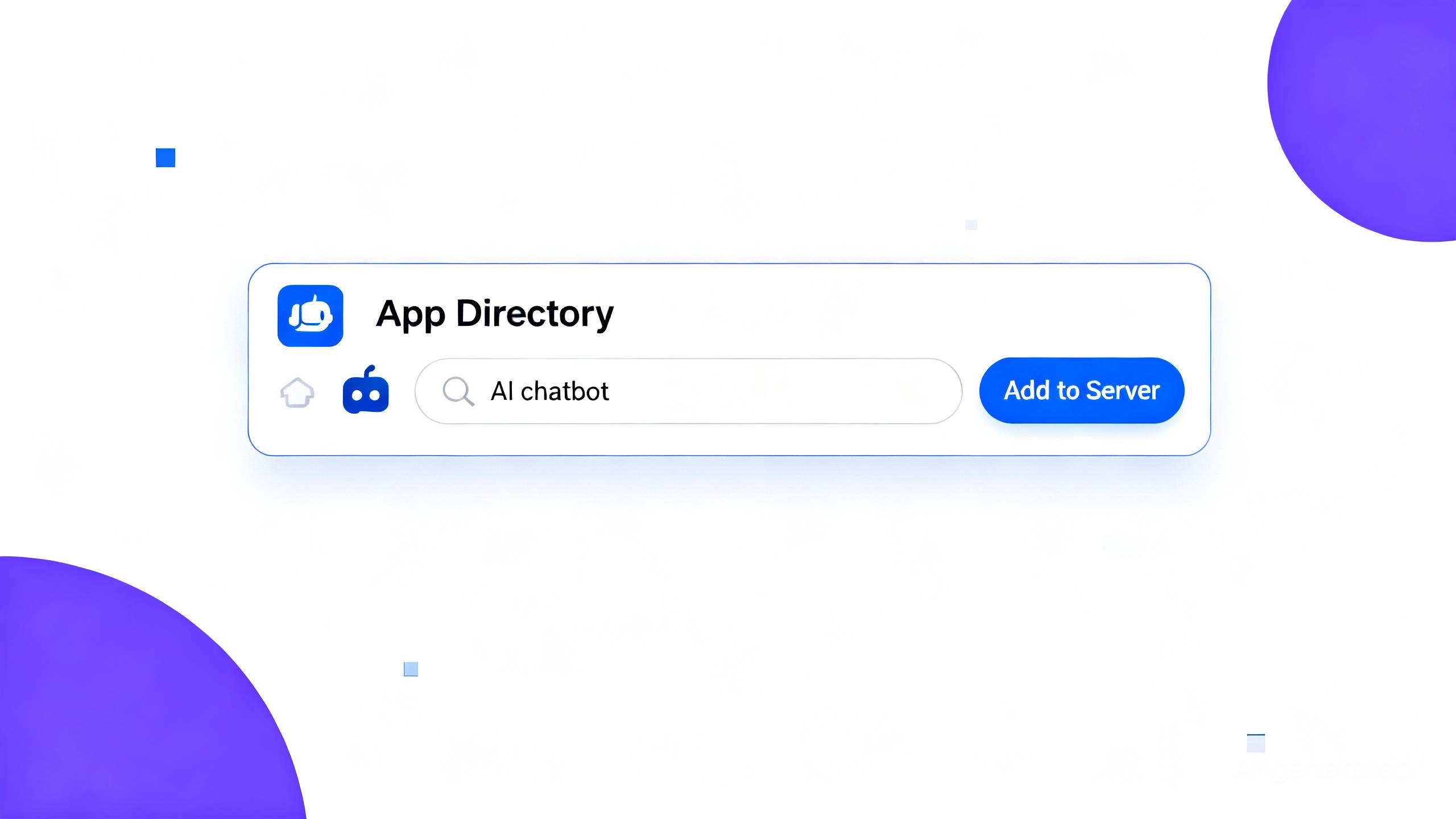
对于绝大多数不想接触代码的服务器管理员来说,利用 Discord 自带的应用目录(App Directory)添加现成的 AI 机器人是最快捷的方法。这种方法不仅安全,而且省去了自己配置服务器 and 管理 API 的繁琐步骤。
可以按照以下步骤在 Discord 应用目录中搜索并添加机器人:
- 打开 Discord 客户端,进入拥有管理员权限的服务器。
- 点击左上角的服务器名称,在下拉菜单中选择“服务器设置”(Server Settings)。
- 在左侧菜单栏中找到“应用目录”(App Directory)并点击进入。
- 在搜索框中输入“ChatGPT”或“AI Assistant”,然后按回车键搜索。
- 选择评分较高且活跃的机器人,点击“添加到服务器”(Add to Server)按钮。
- 根据页面提示,勾选机器人所需的权限,最后点击“授权”(Authorize)完成添加。
目前市面上有两款高人气的 Discord AI 机器人可供选择:
第一款是 ChatGPT Bot。这是一款专注于提供纯净对话体验的机器人。在邀请进入服务器后,只需在频道中输入 /chat 指令,接着输入问题,机器人就会自动调用聊天 GPT 的接口生成回答。
第二款是 MEE6 AI。作为 Discord 中最老牌的管理机器人之一,MEE6 如今也深度集成了大语言模型。它不仅能进行智能对话,还能根据设定的规则对违反社区准则的发言进行自动警告和拦截。
为了方便选择,下面将这两款机器人以及自主部署方案做了一个简单的对比:
| 方案名称 | 核心优势 | 免费额度 | 适合人群 |
|---|---|---|---|
| ChatGPT Bot (现成机器人) | 免代码配置,开箱即用,支持多国语言翻译 | 每日限制 15 次免费对话 | 普通社区管理员、AI 体验新手 |
| MEE6 AI (多功能机器人) | 结合了社区管理、自动升级与 AI 问答 | 部分管理功能免费,AI 模块需订阅 | 有社群管理需求的综合服务器 |
| 自主部署机器人 | 100% 掌握数据,可自定义提示词与模型 | 取决于用户自己的 API 密钥额度 | 极客玩家、中大型技术社群 |
配置好现成机器人后,建议在服务器中专门开设一个 #ask-ai 频道,并在这个频道里启用机器人,避免 AI 回复的消息在普通聊天频道中刷屏,影响社区用户的正常交流。
自动化流程:通过 Zapier 实现 Discord 接入 ChatGPT 教程
如果希望拥有比现成机器人更高的自定义程度,但又不想编写复杂的代码,那么利用 Zapier 等自动化工具会是一个非常实用的选择。通过 Zapier,可以轻松把 Discord 与 OpenAI 的 API 连接起来,实现零代码自动化工作流。
要使用这个方案,首先需要获取 OpenAI 的 API 密钥(API Key)。请按以下步骤操作:
- 访问 OpenAI 的官方开发者平台(platform.openai.com)。
- 使用 OpenAI 账户登录,点击左侧菜单栏中的“API Keys”。
- 点击“Create new secret key”按钮,并为这个密钥命名,例如“Discord Bot”。
- 点击创建后,系统会展示一串以
sk-开头的长字符。请务必立即复制并安全保存,因为关闭弹窗后将无法再次查看该密钥。
有了 API 密钥后,就可以在 Zapier 中配置自动化工作流了。步骤如下:
- 注册并登录 Zapier 账号,点击主页的“Create Zap”按钮。
- 设置触发器(Trigger):在 App 搜索框中选择“Discord”。在 Event 选项中选择“New Message Posted to Channel”(频道发布新消息)。
- 关联你的 Discord 账号,并在 Trigger 配置中选择指定的服务器和具体频道。
- 设置执行动作(Action):在 App 搜索框中选择“OpenAI”。在 Event 中选择“Send Prompt”(发送提示词)。
- 此时系统会要求输入 API 密钥,将第一步中复制的
sk-密钥粘贴进去即可。 - 在 Prompt(提示词)字段中,选择引用 Discord 步骤中的“Content”(消息内容)数据。
- 添加第三步操作:再次选择 Discord,Event 选择“Send Channel Message”(发送频道消息)。
- 在消息内容字段中引用 OpenAI 步骤输出的“Response Text”(回复文本)。
- 测试无误后,点击“Publish”发布这个 Zap。
通过这种方式,每当用户在 Discord 专属频道发送消息时,Zapier 就会在后台自动把消息发送给聊天 GPT,再将生成的回答发布回 Discord 频道。需要注意的是,Zapier 的免费版本每月有任务运行次数限制,如果社群非常活跃,建议关注任务消耗情况。
极客专属:利用 GitHub 开源项目进行 Discord 部署 ChatGPT 实践
如果服务器用户体量庞大,或者希望对机器人的回复逻辑、预设角色(System Prompt)进行百分之百的深度定制,那么自主开发部署无疑是最佳选择。这种方式可以直接对接 OpenAI 的 API 接口,免除所有中间服务商的抽成。
首先,需要在 Discord 开发者后台创建并配置机器人应用:
- 浏览器访问官方的 Discord Developer Portal 并登录。
- 点击右上角的“New Application”按钮,输入应用的名称,然后点击创建。
- 进入新创建的应用,在左侧菜单栏选择“Bot”。
- 点击“Reset Token”按钮生成机器人的安全令牌(Token),并将其保存到本地的配置文件中。
- 在同一页面向下滑动,找到“Privileged Gateway Intents”(特权网关意图)设置区。
- 务必将“MESSAGE CONTENT INTENT”(消息内容意图)的开关打开。如果该项未启用,机器人将因安全限制而无法读取用户的聊天消息。
接下来,需要为机器人配置权限并生成邀请链接:
- 点击左侧菜单的“OAuth2”,然后选择“URL Generator”。
- 在“Scopes”列表中勾选“bot”。
- 随后在下方出现的“Bot Permissions”列表中,勾选“Send Messages”、“Read Message History”和“View Channels”。
- 复制页面最下方生成的链接,粘贴 to 浏览器中打开,选择服务器并完成机器人的邀请授权。
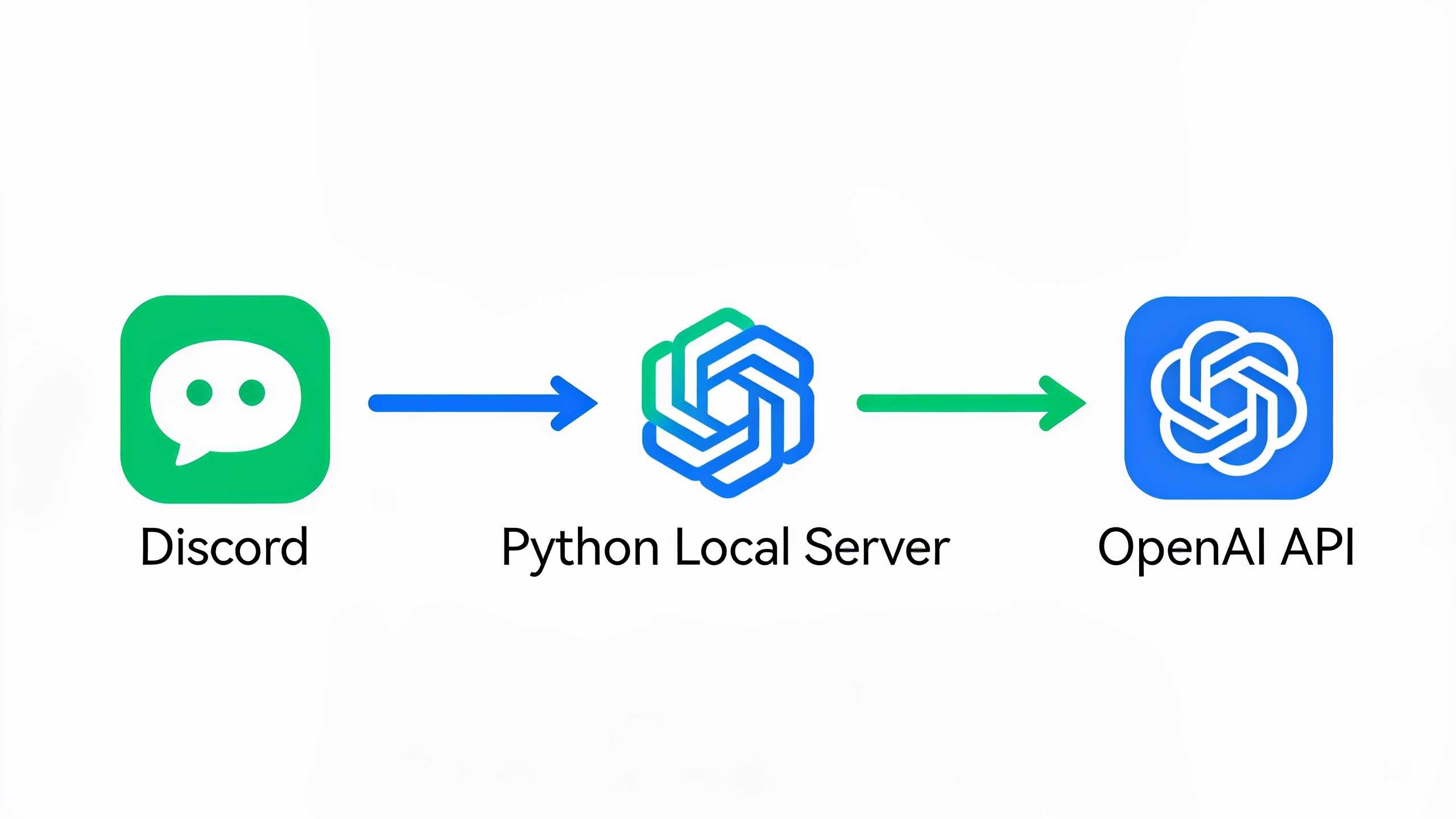
完成 Discord 开发者后台的配置后,可以选择在本地电脑或 VPS 云服务器上运行机器人代码。这里提供了一个基于 Python 语言的极简部署方案,它使用官方的 discord.py 库 and openai 客户端库。
首先,在项目文件夹中创建一个名为 .env 的环境配置文件,写入以下内容:
DISCORD_TOKEN=你的_DISCORD_机器人_TOKEN
OPENAI_API_KEY=你的_OPENAI_API_KEY
随后,创建一个名为 bot.py 的 Python 代码文件,并将以下代码复制进去:
import os
import discord
from openai import OpenAI
from dotenv import load_dotenv

# 加载配置文件中的密钥信息
load_dotenv()
discord_token = os.getenv("DISCORD_TOKEN")
openai_api_key = os.getenv("OPENAI_API_KEY")

# 初始化 Discord 客户端,开启所有事件监听
intents = discord.Intents.all()
client = discord.Client(intents=intents)

# 初始化 OpenAI 客户端
ai_client = OpenAI(api_key=openai_api_key)

@client.event
async def on_ready():
    print(f"成功登录!当前机器人账号:{client.user}")

@client.event
async def on_message(message):
    # 避免机器人自问自答,如果是自己发送的消息则忽略
    if message.author == client.user:
        return

    # 仅当机器人在特定频道中收到消息,或者在其他频道被用户 @ 时才回复
    if client.user.mentioned_in(message) or message.channel.name == "ask-ai":
        # 移除消息中可能存在的 @ 机器人文本,只保留用户真实提问
        user_input = message.content.replace(f"<@{client.user.id}>", "").strip()

        if not user_input:
            await message.channel.send("你好!有什么我可以帮你的吗?")
            return

        # 触发 Discord 的“正在输入...”打字状态动画
        async with message.channel.typing():
            try:
                # 调用 OpenAI 聊天接口
                response = ai_client.chat.completions.create(
                    model="gpt-4o",
                    messages=[
                        {"role": "system", "content": "你是一个友好且专业的 Discord 社群助手。"},
                        {"role": "user", "content": user_input}
                    ]
                )
                # 获取 AI 生成的回复文本并发送到频道
                reply_content = response.choices[0].message.content
                await message.channel.send(reply_content)
            except Exception as e:
                print(f"调用 API 接口出错: {e}")
                await message.channel.send("抱歉,我刚刚在处理你的消息时遇到了系统故障,请稍后再试。")

# 启动机器人
client.run(discord_token)
在终端中执行以下命令来安装运行代码所需的第三方依赖包:
pip install discord.py openai python-dotenv
安装完成后,运行 python bot.py。终端会输出“成功登录!”的提示。此时,前往 Discord 服务器,在名为 ask-ai 的频道中发送一条消息,或者直接 @ 机器人进行提问,它就会立刻调用最新的聊天 GPT 接口做出解答。对于需要 24 小时稳定运行的机器人,建议将其托管在云服务器上,并使用 PM2 或 systemd 等后台进程管理工具来防止进程崩溃。
进阶管控:搞定 Discord AI 机器人配置与成本控制
虽然自主部署和配置机器人带来了极高的自由度,但如果不加以合理的权限控制,OpenAI 账单可能会因为恶意刷屏而迅速超支。因此,做好安全加固和频次限制是维护服务器健康生态的必要步骤。
首先是频道权限隔离。不需要给 AI 机器人分配“管理员(Administrator)”权限。只需要在特定聊天频道(例如 AI 交流专区)的设置中,将机器人的“查看频道”、“发送消息”以及“阅读历史消息”权限设为允许。而在其他常规吹水或灌水频道中,直接禁用机器人的查看频道权限。
其次是设置 OpenAI 平台的消费限额。登录 OpenAI API 后台,在“Settings”下的“Billing”页面中,务必设置 Monthly Budget(每月预算)。建议将“Soft Limit”(软限制,触发邮件提醒)设置为 10 美元,将“Hard Limit”(硬限制,达到后直接拒绝 API 请求)设置为 20 美元。这样即使代码出现死循环,也能确保资金安全。
下面是一份推荐的机器人安全配置表,建议对照服务器进行核对:
| 风险隐患 | 技术防范方案 | 推荐的操作建议 |
|---|---|---|
| 无节制刷屏导致 API 额度耗尽 | 在 Discord 频道设置中启用慢速模式 (Slow Mode) | 限制用户每 10-30 秒才能发送一条消息 |
| 机器人被恶意利用于其他私人频道 | 限制角色的“阅读历史消息”和“发送消息”范围 | 仅在指定的 AI 问答频道开启机器人读取权限 |
| API 密钥(Key)泄露造成财产损失 | 在 OpenAI 后台为每个项目生成独立的限制 Key | 绝不将包含 Key 的代码直接上传至 GitHub 公开仓库 |
此外,如果使用的是 Python 代码部署,可以在代码中加入一个简单的用户冷却时间字典(Cooldown Dictionary),对同一个 Discord 用户在短时间内的连续提问次数进行限制。这种轻量级的本地拦截可以从根本上阻断恶意的自动化请求。
常见问题排查与解答
在 Discord 中使用聊天 GPT 是免费的吗?会有哪些潜在成本?
这取决于采用的接入方案。如果是通过应用目录添加现成的第三方机器人,通常会提供一定的每日免费使用额度,超出后需要购买其会员服务。如果是自己通过 API 密钥或者 Zapier 接入,需要向 OpenAI 支付 API 调用费用,该费用是根据发送和接收的 Token(字符段)数量来计算的。由于最新的大模型如 GPT-4o 极具性价比,普通社群每月的 API 账单通常只需要几美元。
为什么我的 Discord 机器人显示在线却不回复消息?如何排查故障?
遇到这种情况,可以按照以下三个步骤排查:第一步,确认是否在 Discord 开发者后台(Developer Portal)中启用了“Message Content Intent”特权网关。如果未启用,机器人将无法读取消息内容,自然不会做出回复。第二步,检查机器人的角色权限,确保它被允许在当前频道中“发送消息”和“查看历史消息”。第三步,检查终端运行日志,确认 OpenAI 账户是否余额充足,或者 API 密钥是否过期失效。
如何限制聊天 GPT 机器人的使用频道和权限,防止 API 账单超支?
最有效的做法是在 Discord 的频道权限中进行隔离。建议在服务器中建立专门的 AI 对话分类,并将其他非相关频道对该机器人的“查看频道”权限设为“拒绝”。此外,务必在 OpenAI 后台设置每月消费限额(Hard Limit),一旦 API 费用达到预算上限,API 就会自动暂停服务,从而彻底防范账单超支的风险。
什么是 Privileged Gateway Intents,为什么要开启它?
Privileged Gateway Intents 是 Discord 为了保障用户隐私而设计的一项安全机制。对于需要接收敏感事件数据(例如服务器成员加入、用户状态变化或具体的聊天消息内容)的机器人,开发者必须手动在开发者后台开启相应的开关。如果不开启 Message Content Intent 开关,机器人就无法获取用户输入的文字,只能看到一条空消息,导致回复机制失效。
在自己部署的代码中,如何把模型切换成最新的 GPT-4o?
如果使用的是上文提供的 Python 部署代码,只需要在调用 chat.completions.create 方法时,将 model 参数的值修改为 "gpt-4o" 即可。OpenAI 会定期更新模型别名以指向其最新发布的稳定版本。如果使用的是第三方现成机器人,建议在机器人的设置面板或通过发送指定的控制指令来切换模型。
总结
综上所述,将聊天 GPT 引入 Discord 并没有想象中那么复杂。免代码的现成机器人非常适合希望快速上手的普通社群管理员;Zapier 自动化工作流能够帮助企业或团队在零代码的基础上实现跨平台的业务流程联动;而基于 GitHub 开源项目自主部署,则是追求高度定制、追求高性价比的极客和中大型社群的首选方式。
建议先从最简单的一键邀请机器人开始尝试,随着服务器成员的增加以及互动需求的多样化,再逐步过渡到使用 API 密钥进行自主部署。合理的权限划分和消费预算限额能让你的 AI 服务在安全、低成本的轨道上长期稳定运行,快去为你的 Discord 服务器装上一颗聪明的“AI大脑”吧!