 Hello GPT译指
在日常工作与学习中,我们经常需要让 AI 帮我们分析图表、识别手写笔记或提取图片中的文字。那么,究竟如何向 Chat GPT 发送图片?这篇实用的ChatGPT图片上传教程将为您详细拆解电脑网页端与手机端的具体操作步骤。无论您想知道ChatGPT怎么传照片,还是需要解决常见的上传报错,本文都能为您提供清晰、直接的解答,带您快速掌握ChatGPT视觉功能使用方法。
手把手带你实操ChatGPT图片上传教程(双端详细步骤)
在不同设备上向 ChatGPT 发送图片的操作其实非常直观,但为了确保大模型能最快速度地识别,我们可以通过以下两种主要渠道进行图片上传。
1. 电脑网页版(Web)发送图片步骤
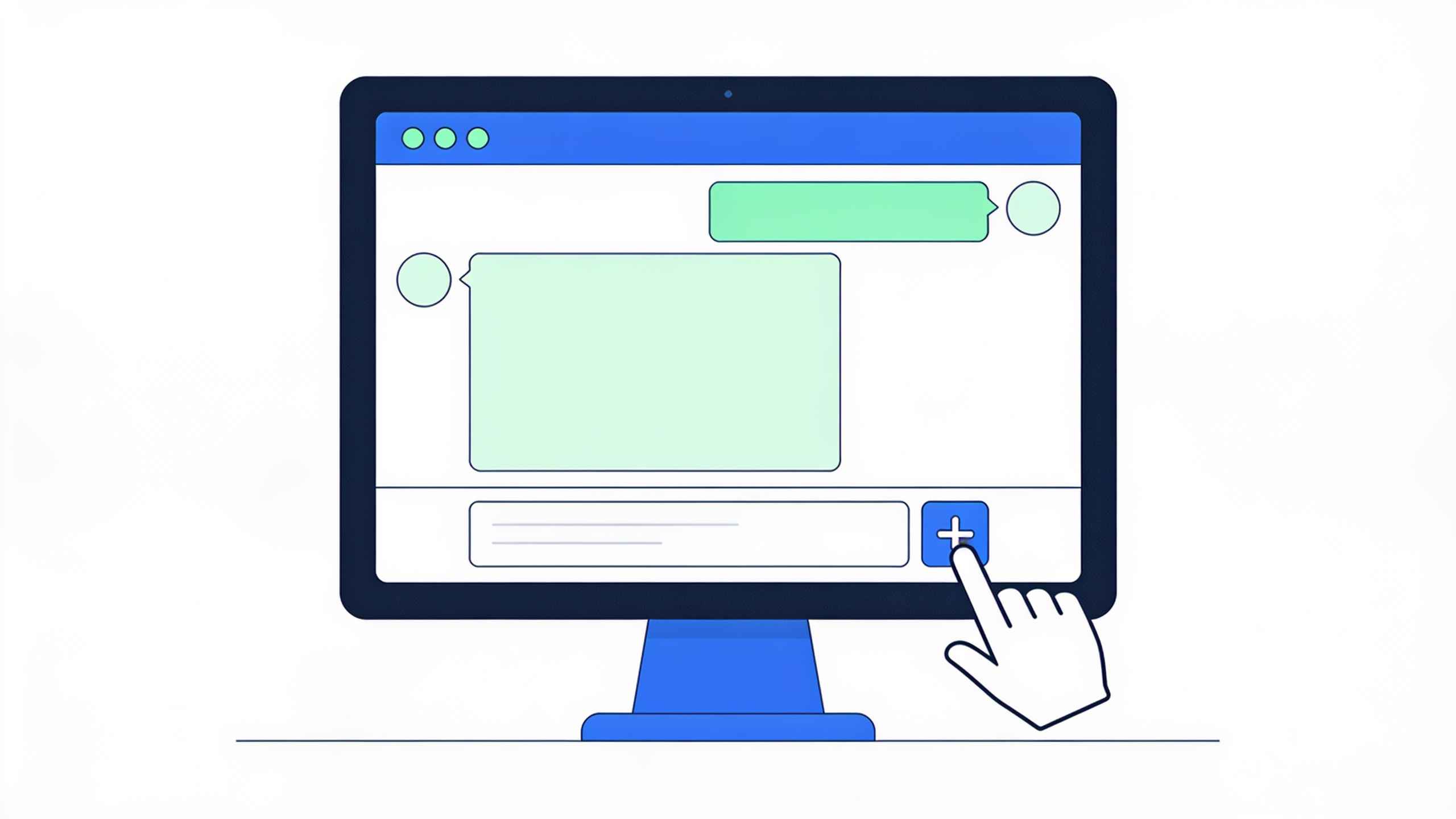
如果您是在电脑上办公或写论文,使用电脑网页端是最方便的选择。主要步骤如下:
- 登录官网:打开浏览器并访问 ChatGPT 官方聊天界面。
- 定位上传按钮:在底部的输入框中,你会看到左侧有一个带有“+”(加号)或“回形针”样式的图标,这代表附件上传功能。
- 选择上传路径:点击该图标后,选择“从电脑上传”或“上传图片”。你也可以直接把文件夹里的图片用鼠标拖拽到聊天框内。
- 快捷键粘贴:如果你刚用截图工具截取了屏幕,可以直接在输入框内按下
Ctrl + V(Windows)或Cmd + V(Mac)进行粘贴。 - 输入指令并发送:待图片预览图成功加载后,在旁边输入你的提示词,然后点击发送箭头。
2. 手机端(iOS / Android 客户端)发送图片步骤
在移动端使用官方客户端时,您可以通过直接拍照或选择相册的方式来上传照片:
- 启动官方 App:在您的智能手机上打开官方 ChatGPT 应用程序。
- 选择媒体源:在底部对话框的左侧,会有“相机”图标与“图片”图标。
- 实时拍照或相册导入:点击“相机”可以直接开启手机摄像头进行现场拍摄;点击“图片”图标则可以从手机相册中勾选已经保存的照片。
- 添加说明并发送:选好照片后,在文本框内配上你希望 AI 执行的任务(例如:翻译这块招牌),点击发送即可。
为何发送图片失败?ChatGPT图片识别报错解决与格式限制说明
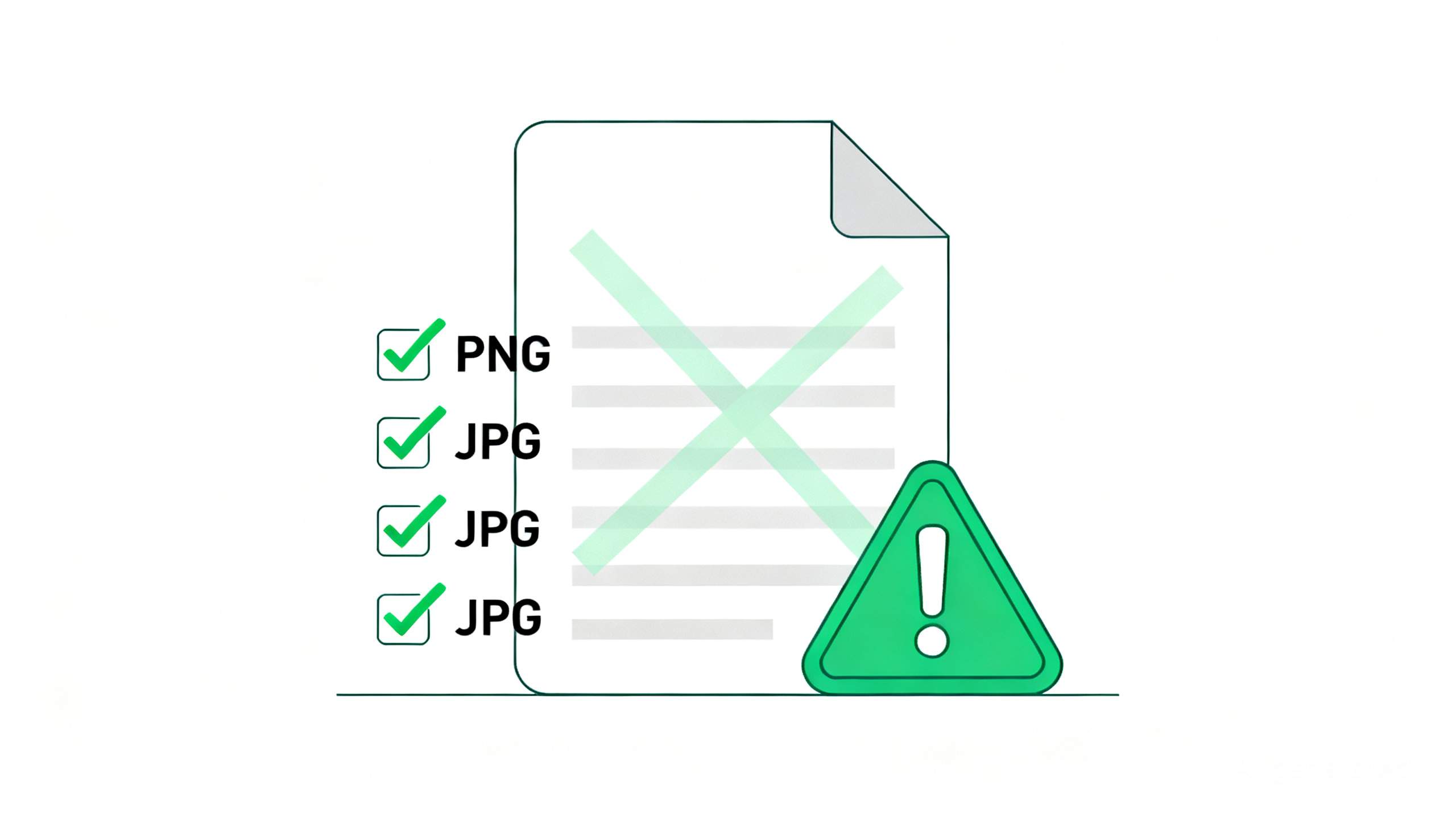
在体验ChatGPT视觉功能使用方法时,不少用户偶尔会遇到“上传失败”、“图片无法解析”等情况。这通常是由于图片参数超出了系统的支持范围。为了帮助大家排查,我们整理了官方推荐的图片技术规格限制表:
| 限制维度 | 官方规范及建议 | 常见报错及解决建议 |
|---|---|---|
| 支持的格式 | PNG, JPEG (JPG), WEBP, 静态 GIF | 苹果 HEIC 格式或专业的 TIFF、RAW 格式可能会报错。请转换为 JPG 后上传。 |
| 单张文件大小 | 建议在 20MB 以内 | 文件过大会导致连接超时。可通过在线压缩工具减小体积。 |
| 分辨率限制 | 推荐在 1000px 到 2048px 之间 | 低于 50x50 像素的微缩图或高糊照片,AI 会返回“无法看清图片中的文字”。 |
| 单次上传数量 | 建议单次对话不超过 5 张 | 一次性发送过多图片会降低 AI 的上下文关注度。建议分批上传。 |
如果您已经严格按照上述表格的格式上传图片,但仍然遭遇了ChatGPT图片识别报错解决不掉的顽固问题,可以尝试以下三个步骤:
- 切换代理节点:上传媒体资源通常对网络稳定性有极高的要求,切换到一个低延迟的海外服务器节点,通常能立刻解决上传进度卡死的问题。
- 关闭浏览器广告屏蔽插件:部分防追踪插件会误拦截大模型的图片上传请求,建议在无痕模式下重新加载网页。
- 查询官方状态:有些时候是 OpenAI 自身的服务器拥堵导致的,可以参考官方提供的 OpenAI官方文件上传 FAQ 页面 来确认服务是否正常运行。
进阶实战:掌握ChatGPT视觉功能使用方法与提示词秘籍
学会了ChatGPT怎么传照片后,我们该如何撰写高质量的 Prompt(提示词),让大模型能像专家一样精准地帮我们干活呢?接下来分享三个高频商业实战场景。
场景一:利用 OCR 提取图片中的表格与结构化文字
在日常工作中,处理手写笔记或复印件上的数据是非常耗时的任务。通过视觉识别,我们可以直接命令 ChatGPT 将图片中的内容整理出来:
提示词模板:
“请仔细识别这张图片中的所有手写中文字体。如果里面包含任何表格结构,请自动帮我将其整理为标准的 Markdown 表格进行输出,并确保每一列的数据精确对齐,过滤掉模糊不清的噪点信息。”
场景二:上传人物/宠物照片进行风格化二次创作
想要将你最喜欢的照片制作成动漫风格的头像吗?你可以将照片上传给 ChatGPT,并结合其内置 of DALL-E 3 绘画工具进行“二次创作”:
提示词模板:
“请仔细分析这张小狗照片的毛发颜色、动作姿态以及面部表情。基于这些关键视觉特征,以经典的手绘吉卜力动画风格,重新为它绘制一张充满温馨感的场景插画。”
场景三:复杂商业图表与流程图分析
对于学生党或职场人而言,阅读繁杂的英文图表常常让人头疼。利用 ChatGPT 的图表识别,你可以让它成为你的贴身数据分析师:
提示词模板:
“这是一张本季度的市场销售折线图。请帮我找出销售额增长最突出的两个高峰期,并根据图表坐标轴所列的信息,解释折线变动背后的可能原因,同时将分析结果以条理清晰的列表形式呈现。”
常见问题解答
把私人照片上传给 ChatGPT 安全吗?如何防止隐私泄露?
上传至 ChatGPT 的图片默认可能会被 OpenAI 用作模型的后续训练素材。如果您需要上传包含个人身份证、财务报告或机密商业合同等敏感信息的照片,建议在完成上传之前,在系统设置中关闭“数据训练”功能(具体路径为:设置 -> 数据控制 -> 聊天记录与培训)。此外,在上传前主动使用修图工具给敏感区域打上马赛克也是一个好习惯。
免费版 ChatGPT 可以发送图片吗?每天有次数限制吗?
免费版用户可以使用 GPT-4o 模型上传图片。但免费版用户每天拥有固定的额度上限。当达到该限制时,系统会自动提示您“已达到视觉分析额度”,并自动降级为只支持文字交互的普通模型。若您在日常工作或学术研究中高频需要使用图片读取功能,建议订阅 ChatGPT Plus 服务以获取更高的交互频次。
ChatGPT 无法读取我的图片,提示报错该如何解决?
当遇到读取报错时,首先应检查图片的格式是否符合规范(以 JPG、PNG 格式为佳,避免使用 HEIC 或 RAW)。其次,如果提示“无法处理该文件”,通常是因为网络服务器连接中断,您可以尝试清理浏览器缓存、刷新网页或更换网络加速节点。如果仍未解决,可尝试在官方手机客户端上上传,通常能够绕过浏览器的插件拦截。
ChatGPT 能够直接在原图上进行修改并让我下载原文件吗?
不能。ChatGPT 目前并不支持在您上传的原始图片上进行局部的像素修改或抹除(例如无法像专业修图软件那样为您擦除背景)。但它可以基于您的原图信息,使用其绘图大模型为您全新“生成”一张结构、细节相近但风格不同的新图片。
总结
学会如何向 Chat GPT 发送图片是解锁 AI 视觉分析能力的第一步。无论是日常办公处理文档,还是生活娱乐进行图片编辑,熟练运用这一功能都能极大地提升工作效率。现在就打开你的 ChatGPT,按照步骤上传你的第一张图片试试吧!